
Интеграция с Google-сервисами
1. Создание проекта
·Перейдите на Google Cloud Console
·Авторизуйтесь в аккаунте Google
·Создайте новый проект с произвольным названием
·Перейдите на Google Cloud Console
·Авторизуйтесь в аккаунте Google
·Создайте новый проект с произвольным названием
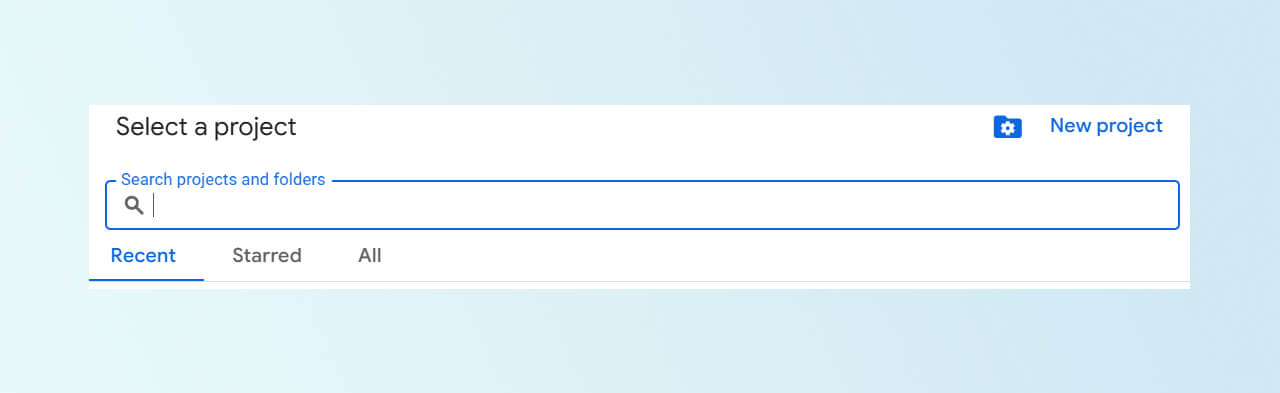
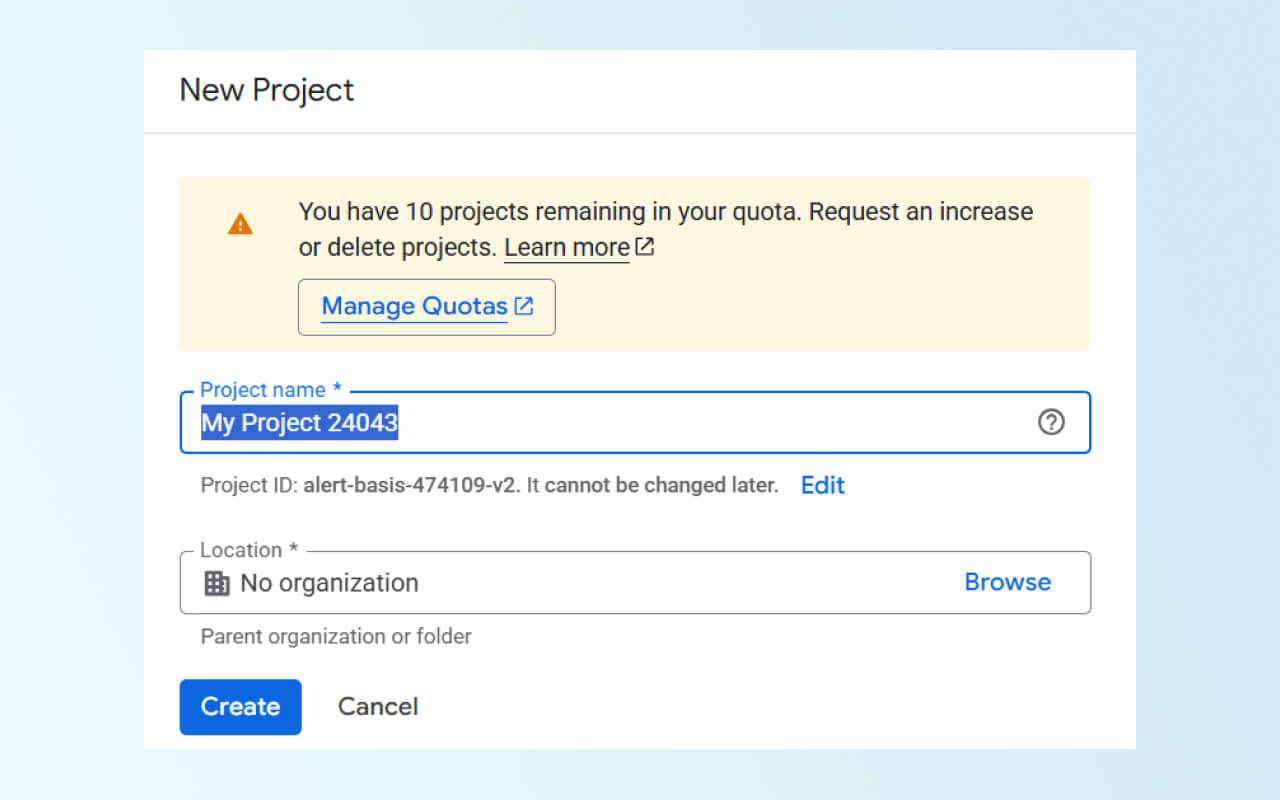
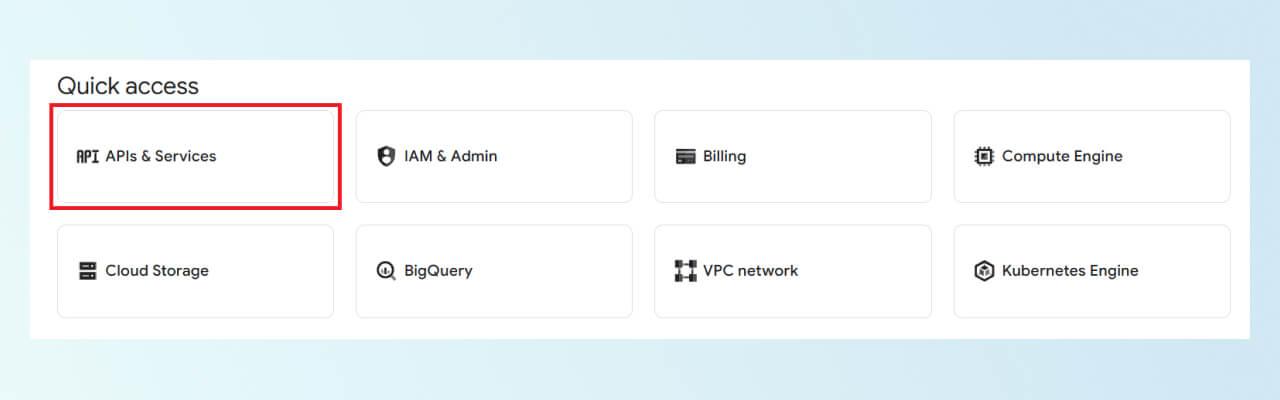
После создания проекта, переходим на его страницу и выбираем API & Services
2. Настройка учетных данных
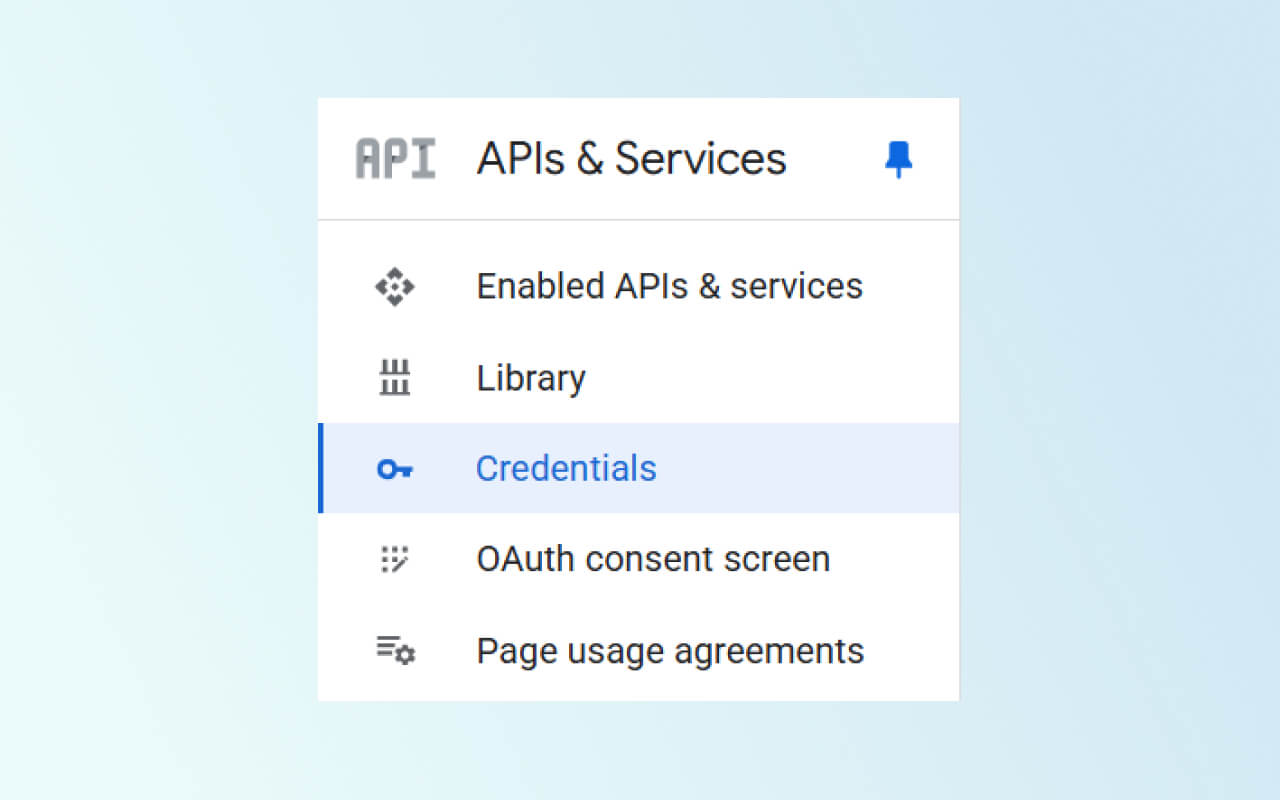
После создания проекта перейдите на его страницу и выберите раздел Credentials
После создания проекта перейдите на его страницу и выберите раздел Credentials
Создание API ключа:
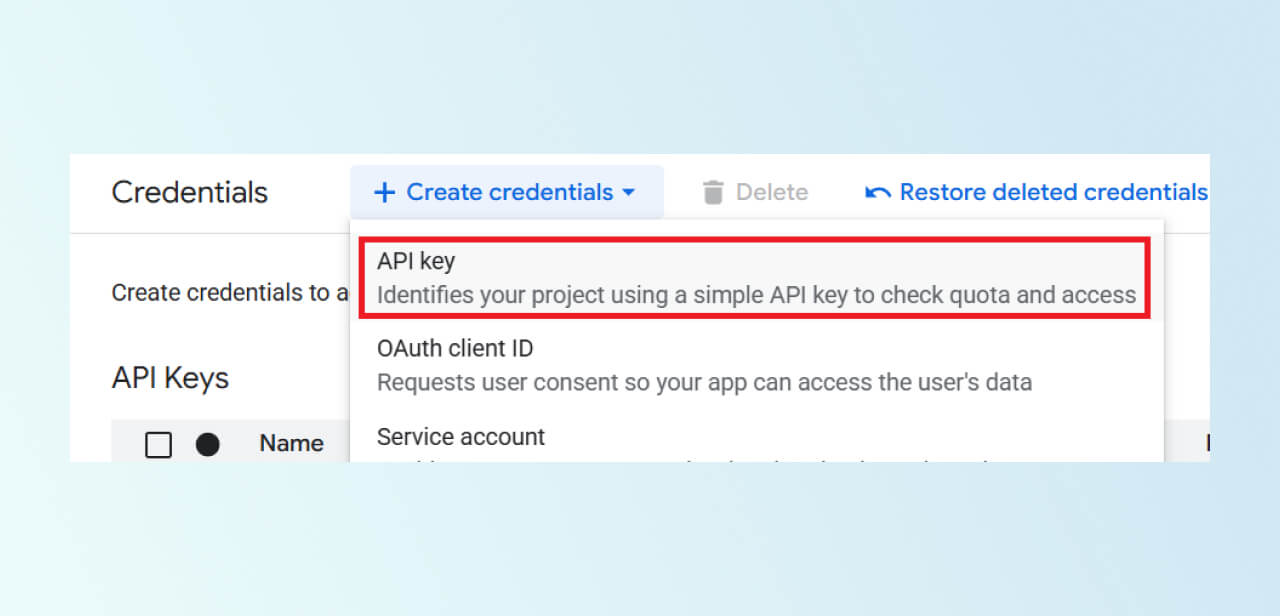
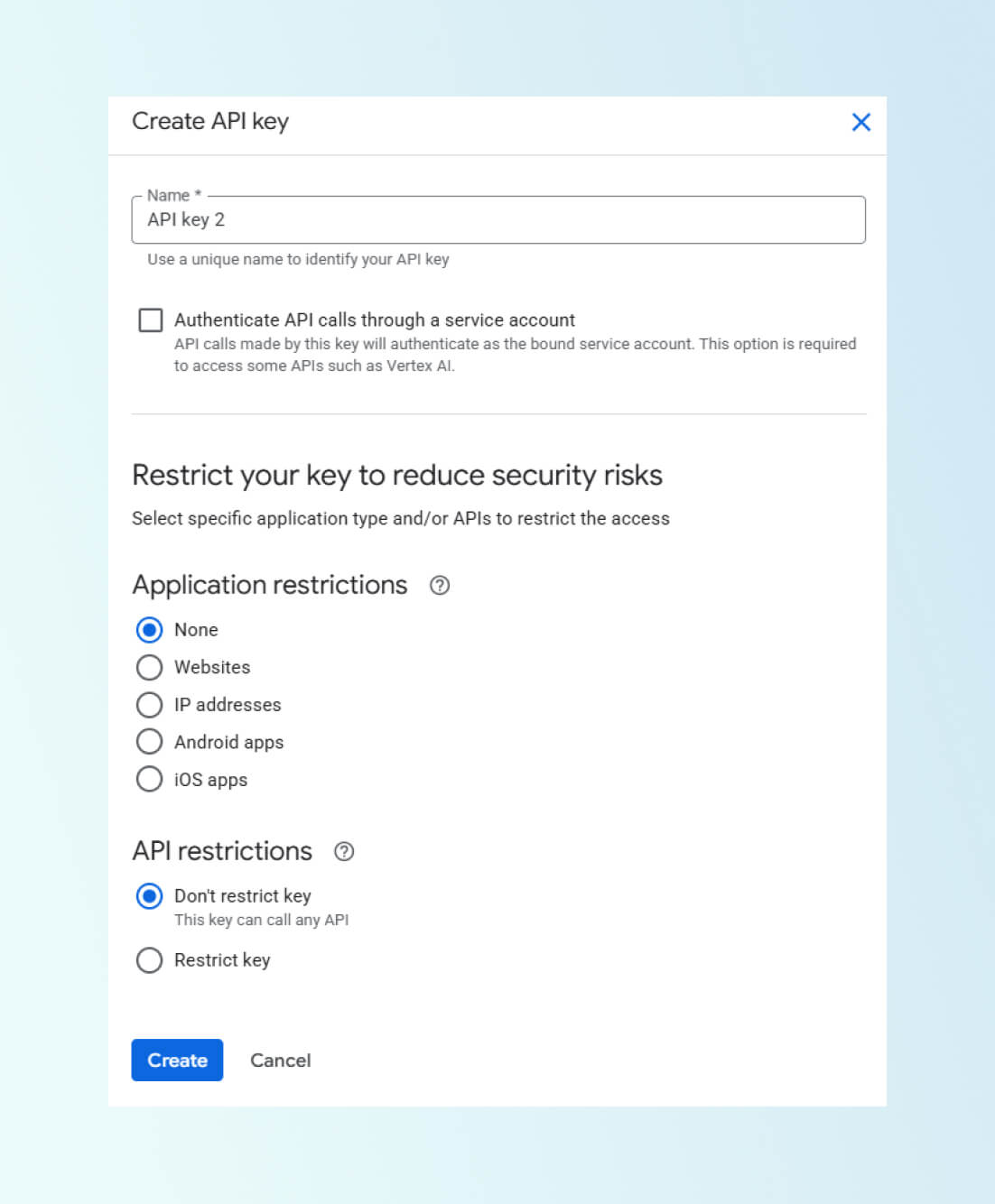
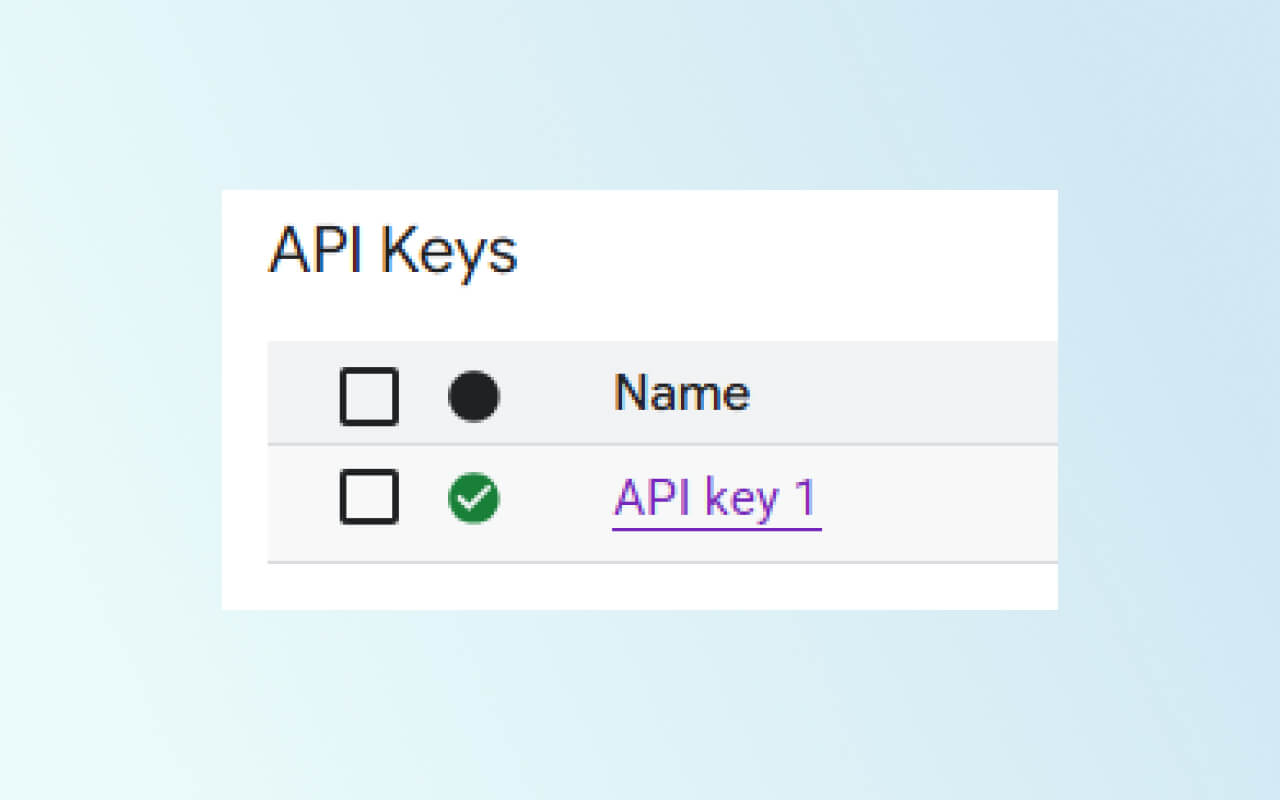
В результате вы получите API ключ
Создание OAuth 2.0 клиента:
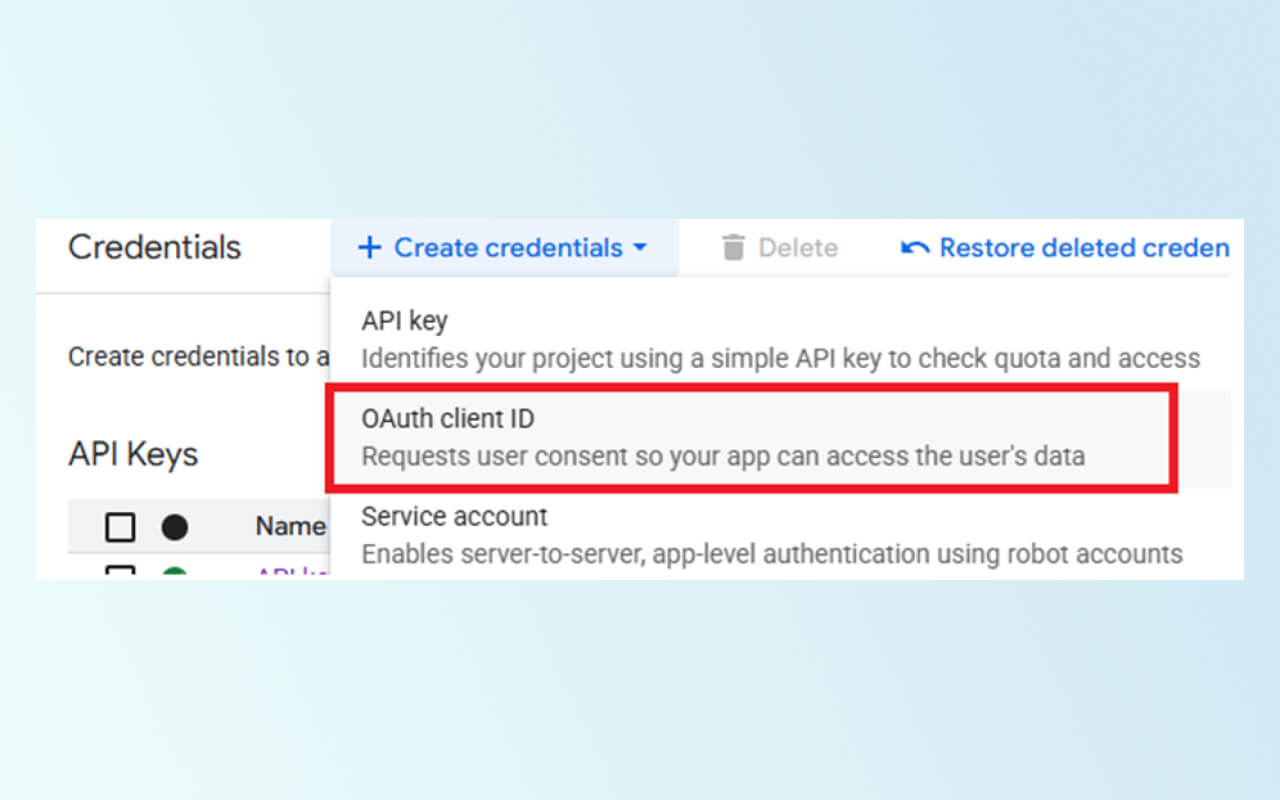
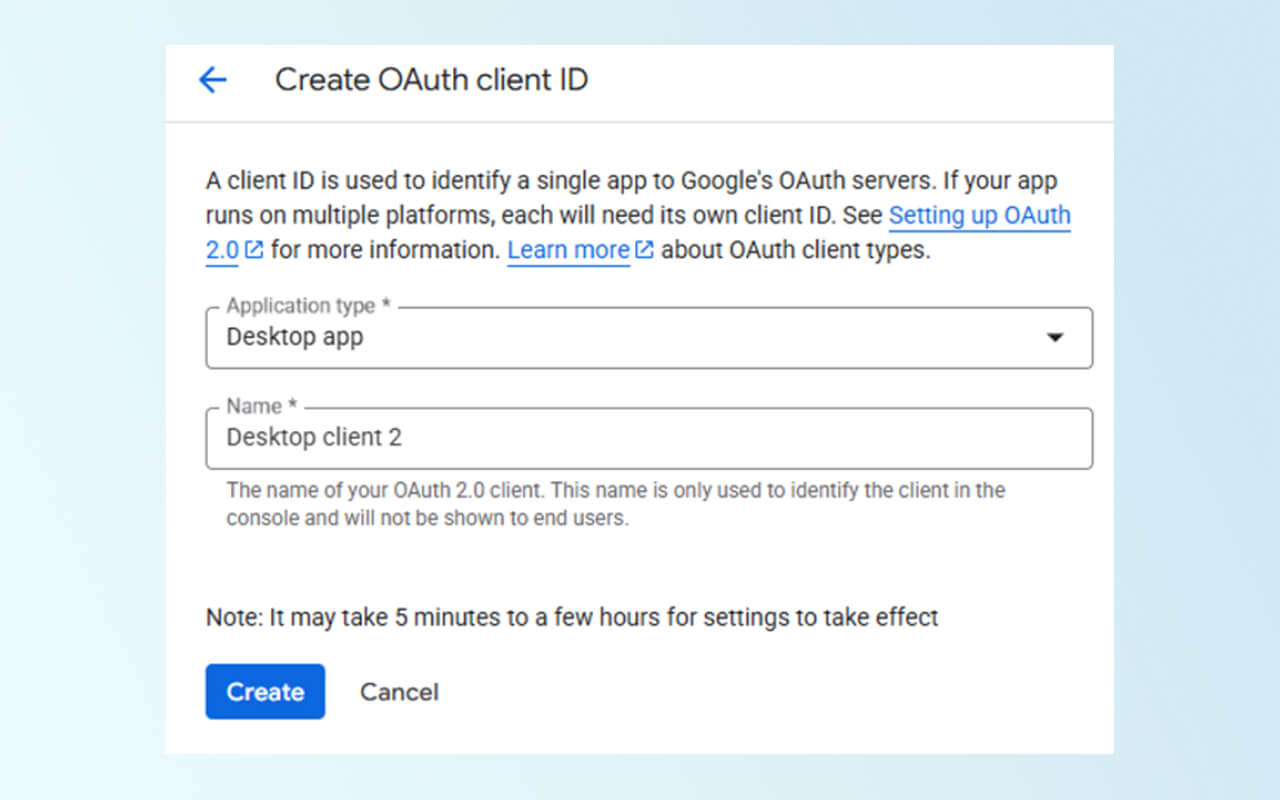
Важно: После нажатия кнопки "Create" сохраните Client ID и Client Secret!
Получение токенов доступа
Автоматизированный способ получения токенов
Для удобства используйте готовый HTML код:
Автоматизированный способ получения токенов
Для удобства используйте готовый HTML код:
<!DOCTYPE HTML>
<html>

<head>
<style type="text/css">
.danstyle {}
.danstyle label {
  display: inline-block;
  width: 100px;
}
.danstyle input {
  width: 500px;
}
</style>
</head>

<body>

  <form class="danstyle" target="_blank" action="https://accounts.google.com/o/oauth2/v2/auth" enctype="application/x-www-form-urlencoded" method="post">
   <p><label>scope:</label><input type="text" name="scope" value="https://www.googleapis.com/auth/calendar.settings.readonly https://www.googleapis.com/auth/drive.file https://www.googleapis.com/auth/drive.appdata"></p>
   <p><label>client_id:</label><input type="text" name="client_id" value=""></p>
   <input type="hidden" name="redirect_uri" value="http://localhost:13579">
   <input type="hidden" name="response_type" value="code">
   <input type="hidden" name="prompt" value="select_account">
   <p><input style=width:80px; type="submit" value="Get code"></p>
  </form>
  <form class="danstyle" action="https://oauth2.googleapis.com/token" enctype="application/x-www-form-urlencoded" method="post">
   <p><label>code:</label><input style="" type="text" name="code"></p>
   <p><label>client_id:</label><input type="text" name="client_id" value=""></p>
   <p><label>client_secret:</label><input type="text" name="client_secret" value=""></p>
   <input type="hidden" name="redirect_uri" value="http://localhost:13579">
   <input type="hidden" name="grant_type" value="authorization_code">
   <p><input style=width:80px; type="submit" value="Get tokens"></p>
  </form>

</body>

</html>
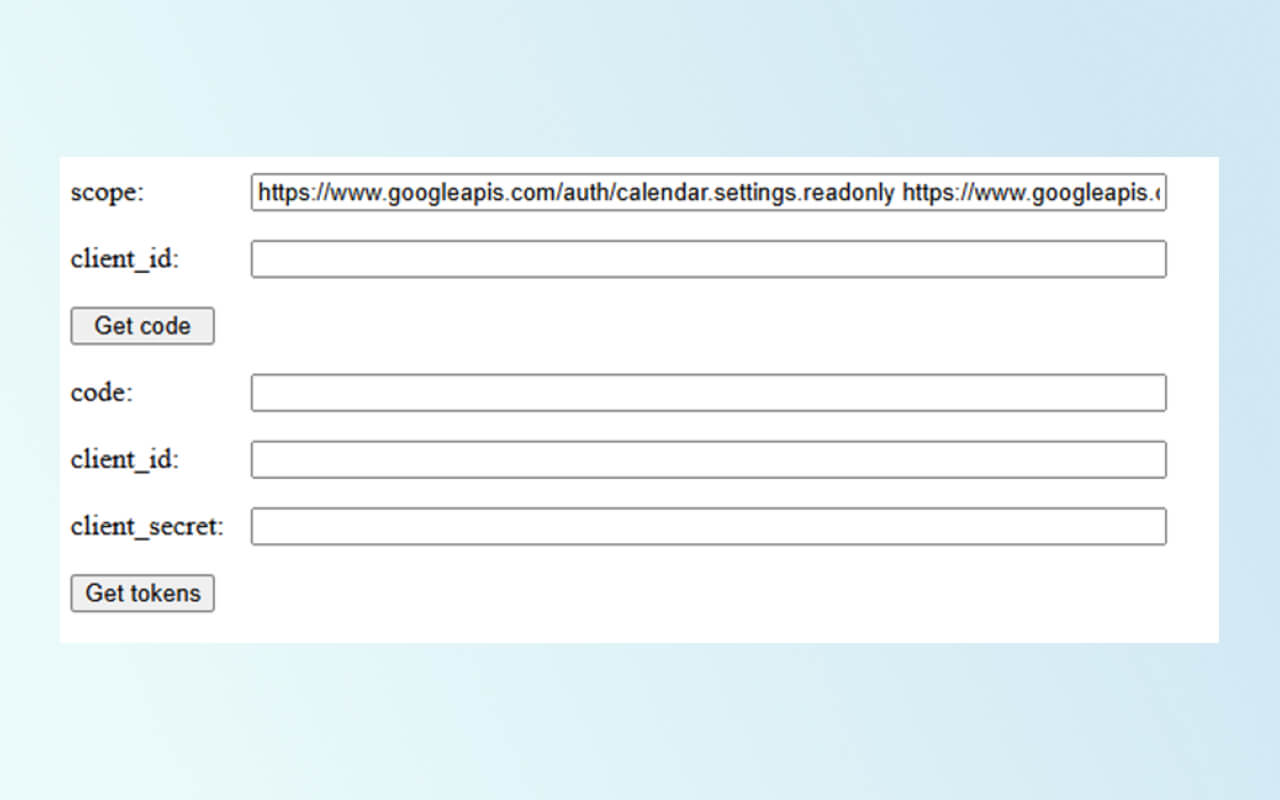
Сохраните и запустите в браузере, это будет выглядеть примерно так:
Процесс получения токенов
- Вставьте Client ID в первую форму и нажмите "Get code"
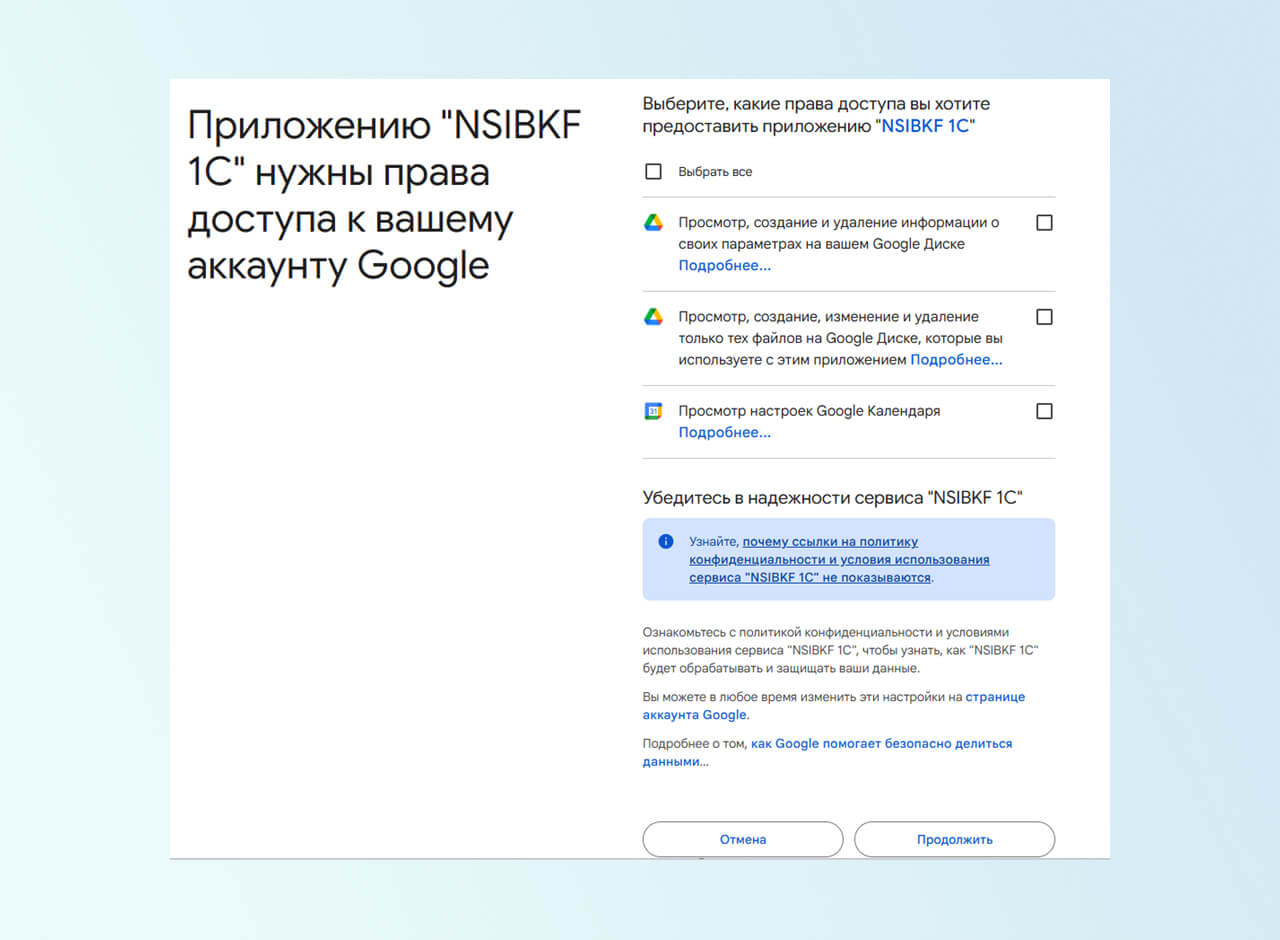
- Предоставьте разрешения приложению в Google:
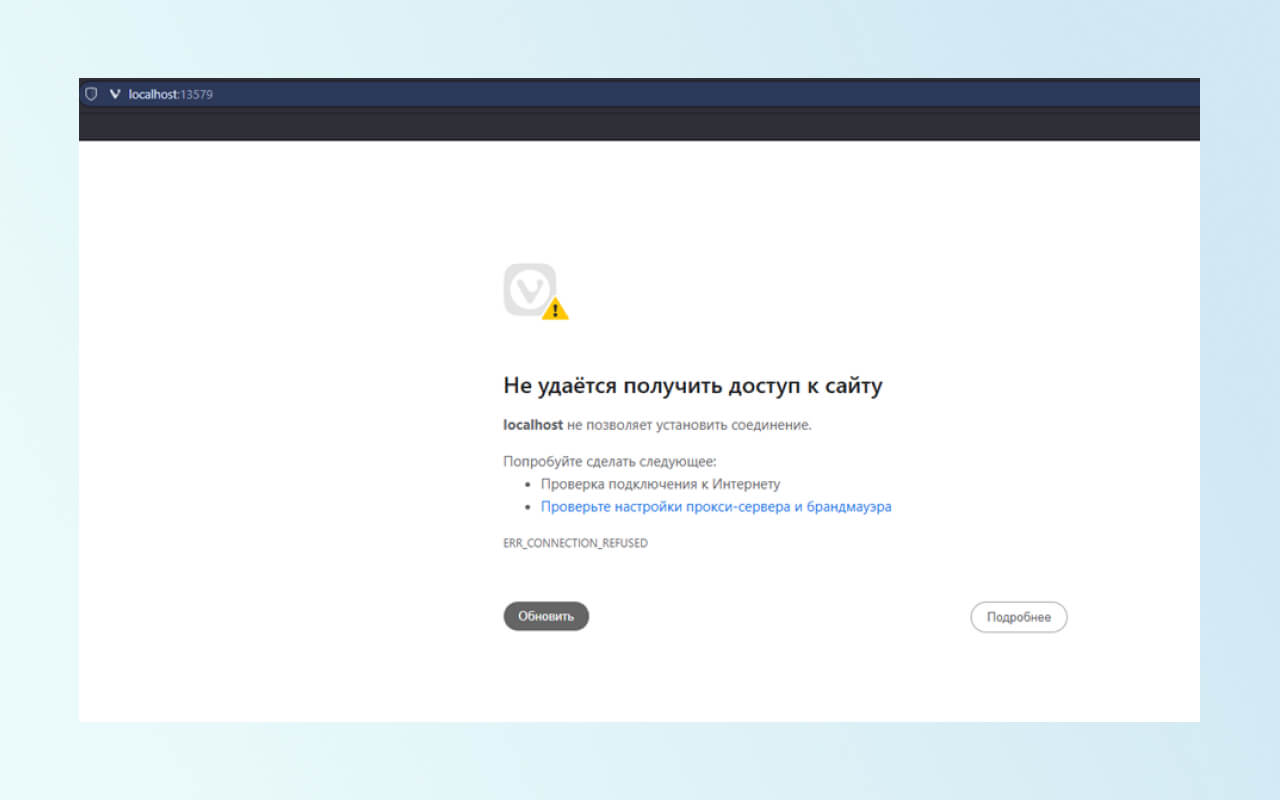
- Скопируйте код из строки браузера (параметр code=)
- Вставьте код, Client ID и Client Secret во вторую форму
- Нажмите "Get tokens" для получения access_token и refresh_token
Работа с Google Таблицами
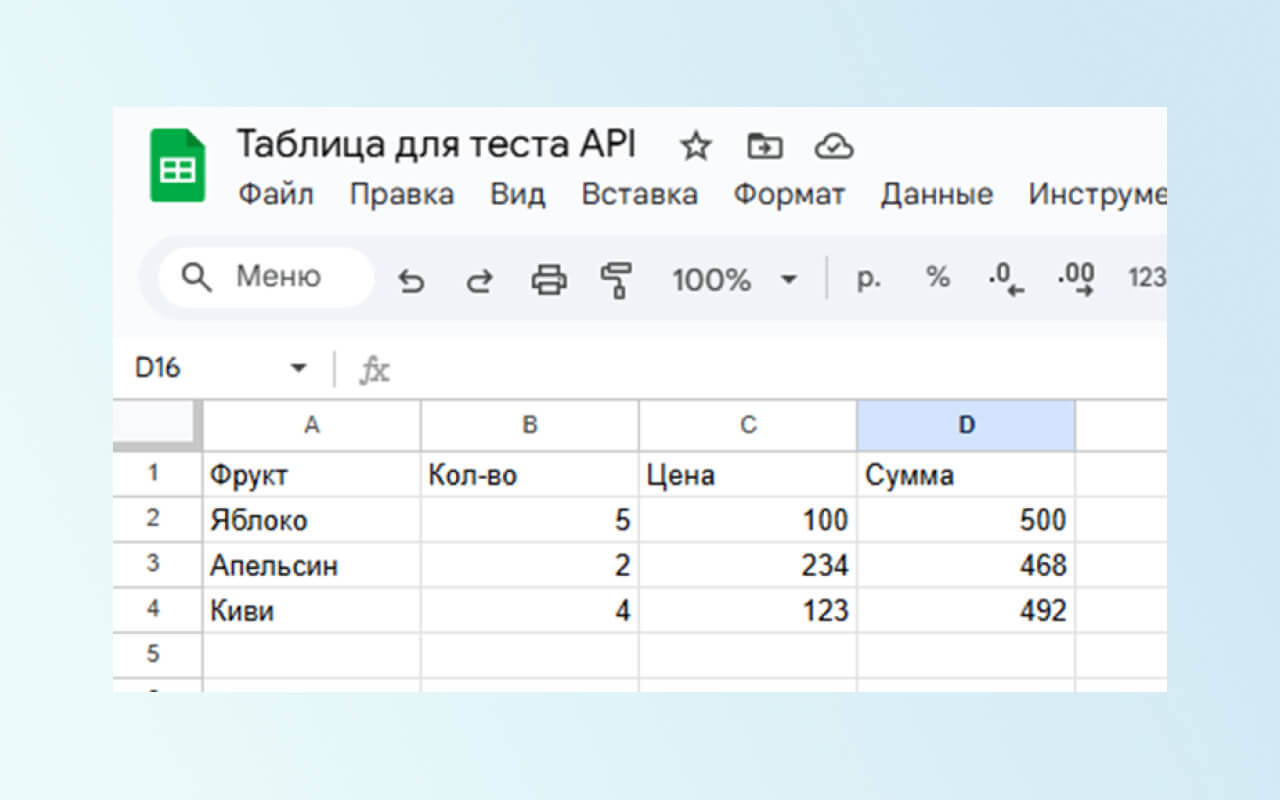
Подготовка таблицы
Подготовка таблицы
- Создайте Google Таблицу
- Откройте доступ "для всех по ссылке"
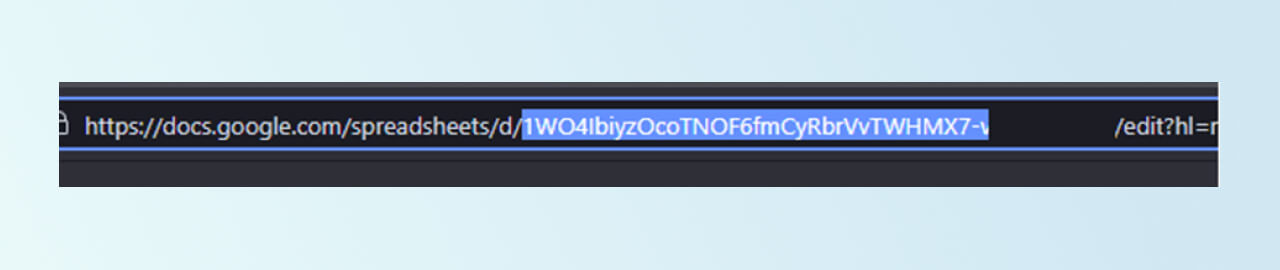
Скопируйте ID таблицы из ссылки (после /d/)
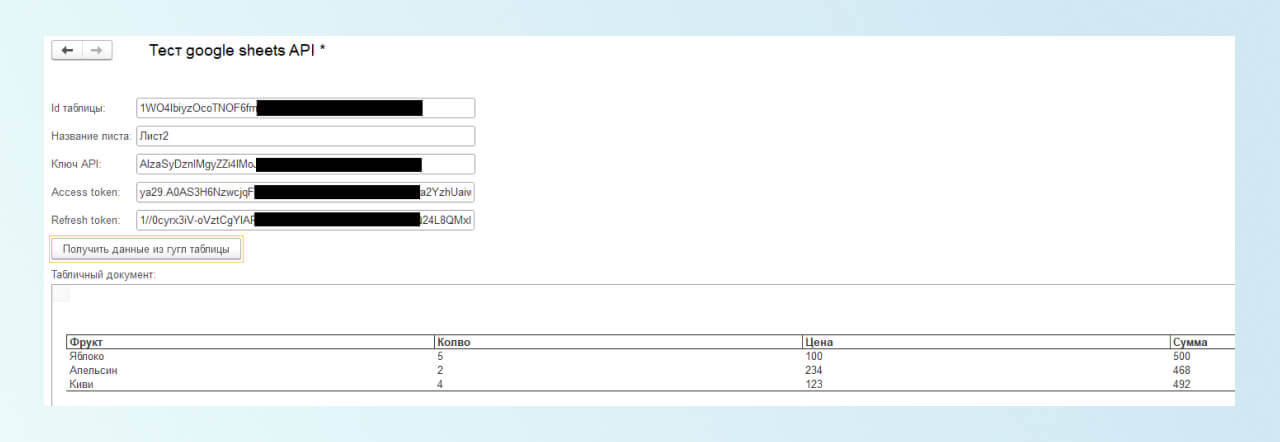
Пример интеграции в 1С
Для работы с данными из Google Таблиц можем протестировать работу на нашей простенькой обработке
Вот пример кода функции, которая создает ТЗ:
Для работы с данными из Google Таблиц можем протестировать работу на нашей простенькой обработке
Вот пример кода функции, которая создает ТЗ:
Функция ПолучитьТЗ(МассивСтрок)

    Если МассивСтрок.Количество() = 0 Тогда
        Возврат Новый ТаблицаЗначений;
    КонецЕсли;

    ТЗ = Новый ТаблицаЗначений;
    Заголовки = МассивСтрок[0];

    // Создаем колонки на основе заголовков
    Для Каждого Заголовок Из Заголовки Цикл
        ИмяКолонки = СтрЗаменить(Заголовок, "-", "");
        ТЗ.Колонки.Добавить(ИмяКолонки, Новый ОписаниеТипов("Строка", , Новый КвалификаторыСтроки(50)));
    КонецЦикла;

    // Добавляем строки с данными (пропускаем первую строку с заголовками)
    Для i = 1 По МассивСтрок.Количество() - 1 Цикл
        СтрокаДанных = МассивСтрок[i];

        // Пропускаем пустые строки (где первый элемент пустой)
        Если СтрокаДанных.Количество() > 0 И СтрокаДанных[0] = "" Тогда
            Продолжить;
        КонецЕсли;

        НоваяСтрока = ТЗ.Добавить();

        // Заполняем все доступные колонки
        Для j = 0 По ТЗ.Колонки.Количество() - 1 Цикл
            Если j < СтрокаДанных.Количество() Тогда
                НоваяСтрока[j] = СтрокаДанных[j];
            КонецЕсли;
        КонецЦикла;
    КонецЦикла;

    Возврат ТЗ;

КонецФункции
Результат
После настройки интеграции вы сможете автоматически получать данные из Google Таблиц непосредственно в 1С:
После настройки интеграции вы сможете автоматически получать данные из Google Таблиц непосредственно в 1С:
Для production-решений рекомендуется оптимизировать код функции для работы с различными структурами таблиц.
Скачать нашу обработку Вы можете по кнопке ниже
Наши специалисты готовы оказать Вам консультацию и предложить оптимальное решение для Вашего бизнеса.
Не тратьте свое время и деньги:
📞 Позвоните нам +7 (920) 307-51-24 или напишите: WhatsApp / Telegram
🌐 Сайт → ESSORE.RU
📲 Telegram-канал
🌐 Сайт → ESSORE.RU
📲 Telegram-канал